

Para usar Softphone, necesita activar una suscripción con la etiqueta ☎️ “Softphone” — o usar la Suscripción gratuita, que incluye un número limitado de llamadas. Para más detalles, consulte Visión general de suscripciones.
Realizar llamadas
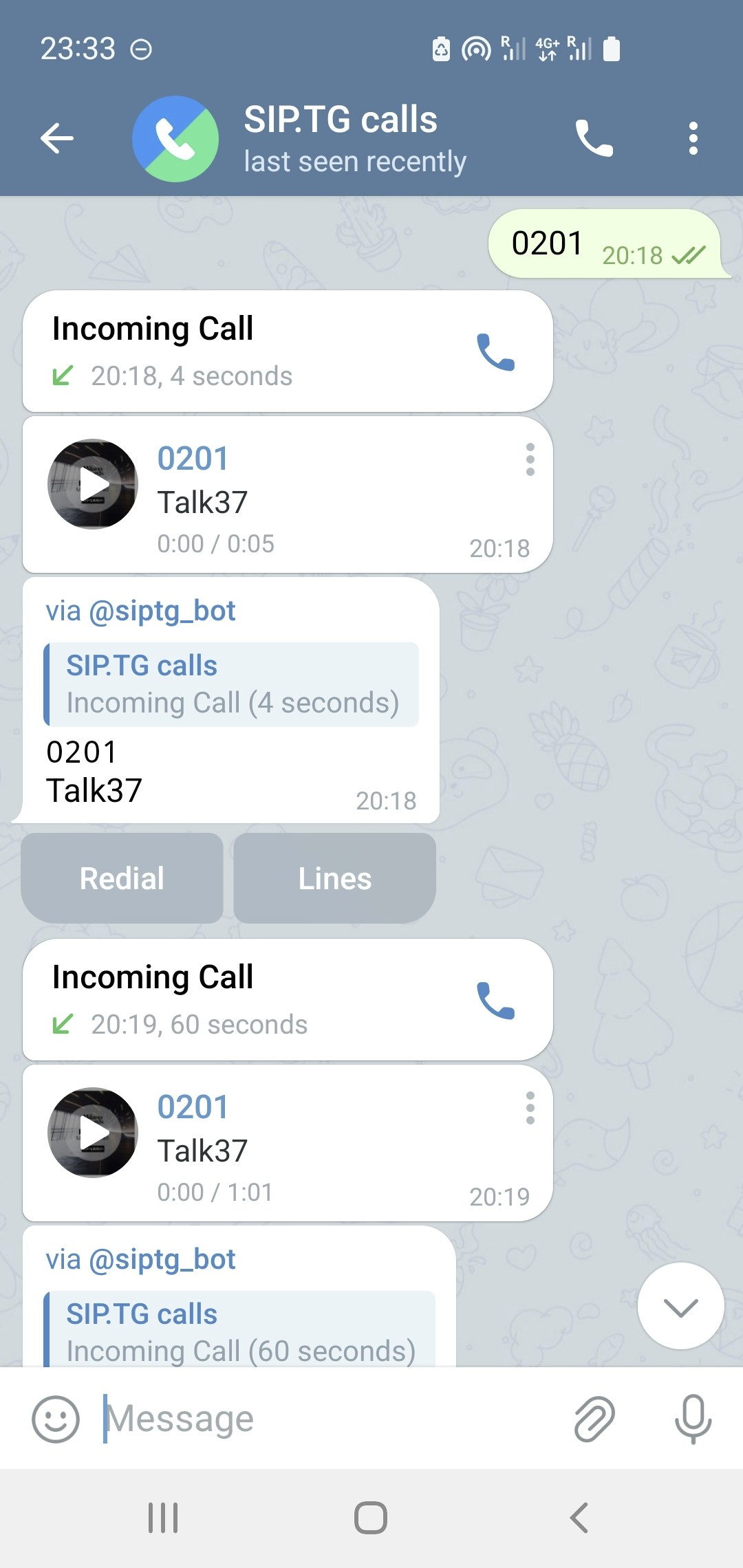
Interfaz de chat con @siptg y botón de llamada
1
Envío del número
Envíe el número de teléfono o dirección SIP a la que desea llamar al chat @siptg.
2
Selección de línea (si tiene varias)
Si tiene varias cuentas SIP conectadas, se le pedirá que seleccione una línea para la llamada.
3
Esperando conexión
Si utiliza el modo Callback, recibirá una llamada entrante de @siptg. Respóndala — y se establecerá la conexión.Si Callback está desactivado — después de enviar el número, presione 📞 en el chat con @siptg para iniciar la llamada.
Llamadas entrantes
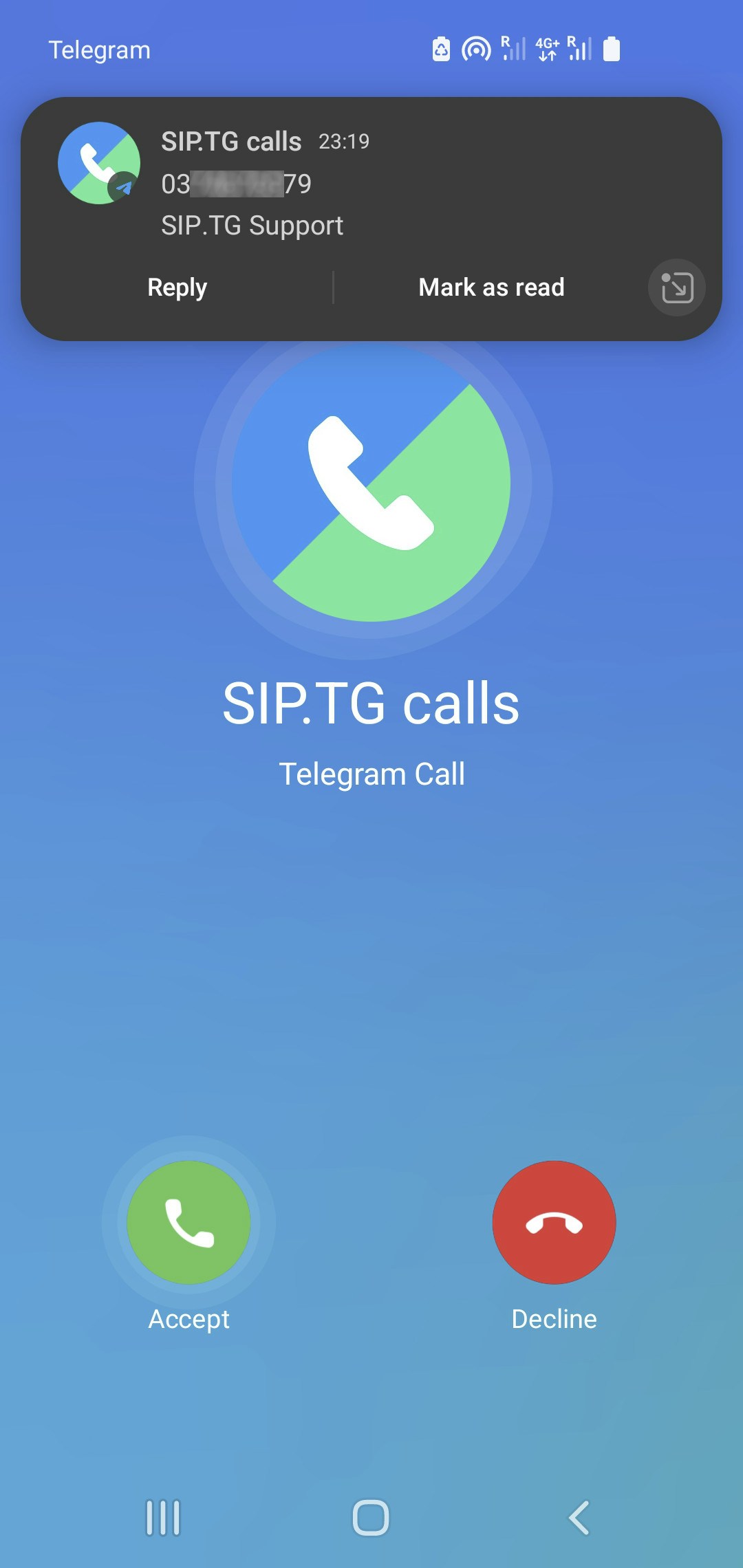
Notificación de Telegram de una llamada entrante de @siptg
Grabación de llamadas
Si ha pagado por la grabación de llamadas como parte de su suscripción, puede habilitar la grabación automática de todas las llamadas para cada cuenta SIP por separado. Esto se configura al editar la cuenta SIP en el bot. Allí, también puede elegir dónde enviar las grabaciones: a un chat personal, canal o grupo. Para más detalles, consulte la página Configuración del Softphone.Grabación manual durante una llamada
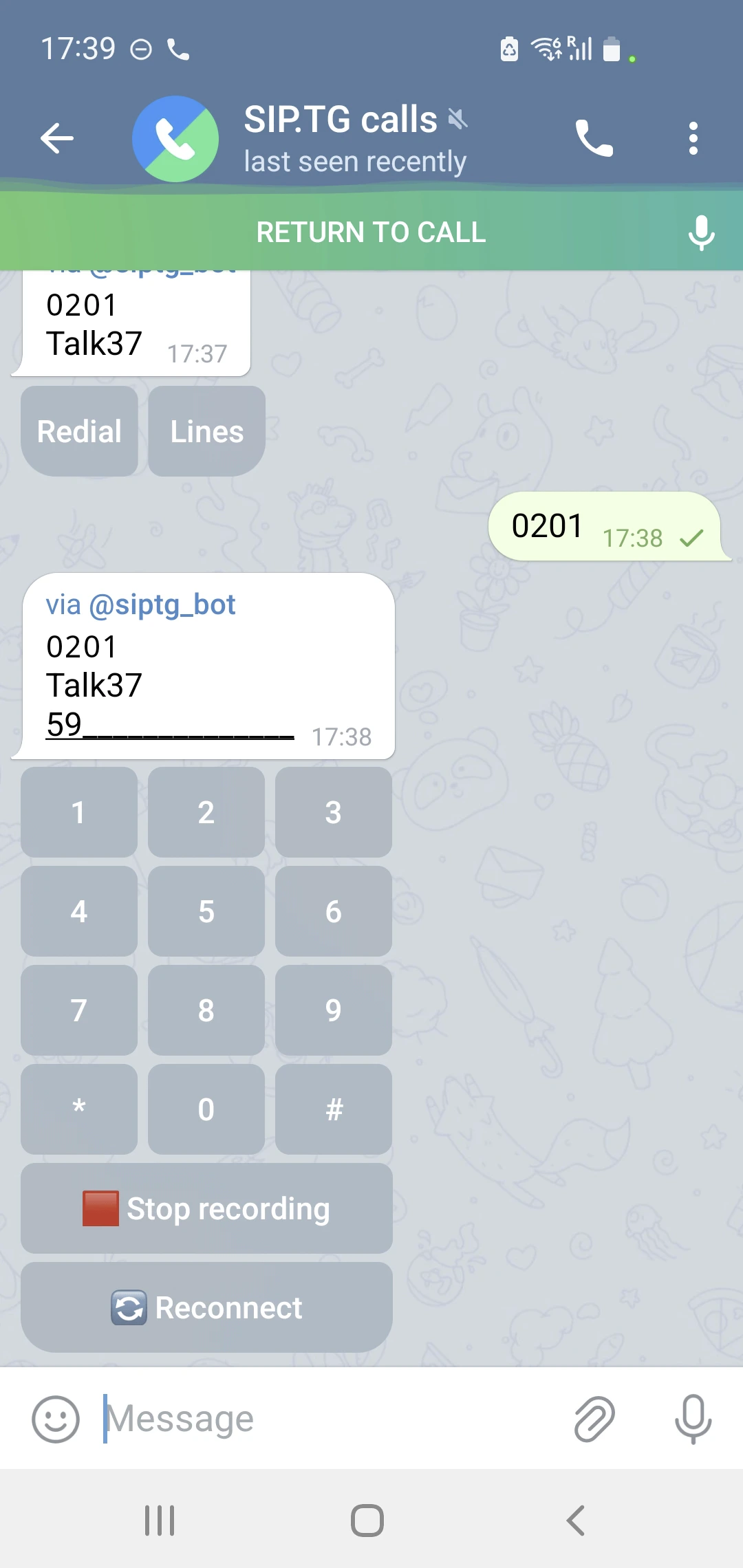
Botón de grabación debajo del teclado DTMF durante una llamada
El botón de control de grabación se encuentra debajo del teclado DTMF. Para verlo, durante una llamada, deslice hacia arriba o hacia la izquierda en la pantalla y abra el chat con @siptg.
Reconexión a la llamada
Debajo del teclado DTMF hay otro botón — . Permite volver a conectarse a la misma llamada desde otro de tus dispositivos sin interrumpir la conversación (por ejemplo, puedes pasar una llamada del portátil al teléfono). Funciona de la siguiente manera:- Cuando pulsas el botón, tu llamada termina y tu interlocutor pasa a estar en espera.
- El interlocutor escucha tonos de reconexión repetidos, y tú recibes una llamada entrante (si el modo Callback está activado) o se te propone hacer una llamada saliente a @siptg.
- Si respondes o devuelves la llamada en un plazo de 60 segundos, la conversación se reanuda. De lo contrario, la llamada se da por terminada.
Restablecimiento de la conexión
Si durante una llamada pierdes la conexión de forma repentina (por ejemplo, se agota la batería del teléfono), la llamada pasará automáticamente al modo de reconexión. Tu interlocutor escuchará tonos de reconexión repetidos y tú podrás continuar la conversación desde otro dispositivo en un plazo de 60 segundos.Si durante la reconexión había activa una segunda llamada paralela, esta se colgará. Solo el interlocutor activo con el que estabas hablando en el momento de la interrupción de la llamada pasará a estar en espera.
Teclado DTMF
Durante una conversación, puede usar el teclado DTMF para interactuar con menús de voz (IVR) o ingresar números de extensión. Aparece en el chat con @siptg durante una llamada y desaparece después de que finaliza. Los métodos de transmisión DTMF (RFC2833, INFO, inband) se seleccionan en la configuración de la cuenta SIP. Para más detalles, consulte Configuración del Softphone.Segunda llamada paralela
Durante una conversación activa, puede aceptar una segunda llamada entrante o realizar una segunda llamada saliente:- Si llega otra llamada entrante durante una conversación, escuchará pitidos periódicos.
- Para realizar una segunda llamada saliente sin finalizar la actual, simplemente envíe el número para la segunda llamada como un mensaje regular en el chat @siptg.
- — finaliza su conversación actual y conecta a sus interlocutores entre sí;
- — pone la conversación actual en espera y lo conecta a la nueva llamada;
- — rechaza la segunda llamada entrante.
Libreta de direcciones de Android
Proceso de visualización del nombre de la persona que llama mediante script de Automate
1
Instalación de la aplicación Automate
Instale la aplicación Automate en su dispositivo Android.
2
Instalación del script SIP.TG
Abra el enlace a nuestro script e instálelo en la aplicación Automate.
3
Concesión de permisos
Acepte todos los permisos solicitados, incluido el acceso a llamadas y contactos.
4
Lanzamiento
Presione el botón INICIAR en la aplicación. Después de esto, las llamadas entrantes se mostrarán con el nombre de su libreta de direcciones.