> ## Documentation Index
> Fetch the complete documentation index at: https://www.sip.tg/llms.txt
> Use this file to discover all available pages before exploring further.
# Як користуватися
export const bot = {
ACTIVATE_TARIFF_PLAN: "Активувати підписку",
ADDRESS: "Адреса",
ADDRESS_PORT: "Сервер:порт",
ADMIN_ASSIGN: "Призначити адміністратора",
APPLY: "Зберегти",
ARBITRARY_CHECK: "Обробка повідомлень",
AUTORENEW: "Автопролонгація",
AUTOREPLY: "Автовідповідь",
BACK: "Назад",
BACK_TO_PAYMENT: "Повернутися до оплати",
BALANCE_TRANSFER: "Переказати",
BILLING: "Платіжні реквізити",
BTN_CHARGE_REDIRECT: "Підтвердити списання",
BTN_EMPTY_BOT: "Inline-бот",
BTN_TARIFF_NEW: "Підключити",
CALLBACK_CHECK: "Callback",
CALLBACK_SWITCH_OFF: "Вимкнути режим Callback",
CALLBACK_SWITCH_ON: "Ввімкнути режим Callback",
CALLER_NAME: "Імʼя телефонуючого",
CALLER_PHONE: "Номер телефонуючого",
CANCEL: "Відмінити",
COMMENT: "Коментар",
CONFIGURE_ACCOUNT_ALLOW_EVERYBODY: "Дозволити дзвінки від всіх користувачів",
CONFIGURE_ACCOUNT_ALLOW_P2P: "Дозволити P2P дзвінки від усіх",
CONFIGURE_ACCOUNT_DISALLOW_GROUPS: "Заборонити додавання в групи",
CONFIGURE_ACCOUNT_OFF_OTHER_SESSIONS_CALLS: "Відімкнути дзвінки на всіх інших пристроях",
COUNTRY: "Країна",
DELETE: "Видалити",
DESCRIPTION: "Опис",
DIAL_RULES: "Правила набору",
DOC_BTN_PROVIDE: "Надати документацію",
DOMAIN: "Домен",
DTMF_METHODS: "DTMF методи",
FIELD_VALUE: "Поле:Значення",
FORMATS: "Аудіо кодеки",
FW_ADD: "Додати номер телефону",
FW_ADD_OTHER: "Інший номер",
FW_ADD_SELF: "Telegram номер",
FW_ANTISPAM: "Анти-спам",
FW_BACK: "Назад",
FW_BONUS_PROGRAM: "Реферальна програма",
FW_CANCEL: "Відмінити",
FW_DELETE: "Видалити",
FW_NAME: "Ім'я",
FW_NO: "Ні",
FW_PHONE_FORWARDING: "Номер нагадування",
FW_RECORDER_CHAT: "Чат для записів",
FW_RECORDER_CHECKBOX: "Запис розмови",
FW_SELECT_COUNTRY: "Виберіть країну (регіон)",
FW_SHARE_PHONE: "Надіслати номер телефону",
FW_TELL_FRIENDS: "Розказати друзям",
FW_YES: "Так",
GATEWAY_IN_RESET: "Скинути пароль",
GATEWAY_IN_SHOW: "Показати акаунт",
GATEWAY_OUT_NUMBER: "Номер на АТС",
GENERATE_NEW: "Згенерувати новий",
GIVE_ACCESS: "Надати доступ",
GIVE_PHONE_NUMBER: "Надати номер телефону",
HELP: "Допомога",
INLINE_QUERY: "Inline-запит",
INVOICE_BANK_IGNORE_CURRENT_RATE: "Ігнорувати обмінний курс",
KEYPAD_IN: "DTMF Вхід",
KEYPAD_OUT: "DTMF Вихід",
KEYS_GET: "Отримати ключі",
KEYS_RESET: "Скинути ключі",
LEARN_ABOUT: "Дізнатися більше про SIP.TG",
LINES: "Лінії",
LINES_CHECK: "Лінії",
LOGIN: "Логін",
MANUAL: "Посібник",
MODE_GATEWAY: "Режим шлюзу",
MODE_SOFTPHONE: "Режим софтфона",
NAME: "Ім'я",
NEW: "Новий",
NEW_IN: "🆕 АТС→SIP․TG",
NEW_IP: "🆕 IP⇿IP",
NEW_OUT: "🆕 SIP․TG→АТС",
NO: "Ні",
PARALLEL_DECLINE: "Відхилити",
PARALLEL_END: "Кінець",
PARALLEL_SWITCH: "Змінити",
PARALLEL_TRANSFER: "Переказ",
PASSWORD: "Пароль",
PAYER: "Платник",
PAYSYSTEM_BTN_VERIFY: "Вкажіть країну проживання",
PAYSYSTEM_DOCS_PROVIDE: "Надати документи",
PAYSYSTEM_METHOD: "Спосіб оплати",
PAY_TARIFF: "Заплатити",
PROLONG: "Поновити",
PROMO_BUTTON_EMPTY: "Код на знижку",
RECONNECT: "🔄 Перепідключити",
RECORDER_ACTIVATE: "🔴 Почати запис",
RECORDER_ACTIVATE_FAILED: "⚠️ Почати запис",
RECORDER_CHAT: "Чат для записів",
RECORDER_CHECKBOX: "Запис розмови",
RECORDER_DEACTIVATE: "🟥 Зупинити запис",
RECORDER_DEACTIVATE_RECONNECTING: "⌛ Зупинити запис",
RECORDER_LOCKED: "🔒 Запис заблоковано",
REDIAL: "Передзвонити",
REDIAL_CHECK: "Передзвонити",
REGISTRAR: "Проксі",
REPEAT: "Повторити",
SELECT_BOT: "Обрати бота",
SELECT_CHANNEL: "Виберіть канал",
SELECT_CHAT: "Виберіть чат",
SELECT_USER: "Виберіть користувача",
SERVER_FROM_TEMPLATE: "Шаблони серверів",
SESSION_BILLER_CHECK: "Поділитися підпискою",
SESSION_CONFIGURE_ACCOUNT: "Налаштування Telegram-акаунта",
SESSION_LOGIN: "Підключіться",
SESSION_LOGOUT: "Від'єднати",
SETTINGS: "Налаштування",
START_CALLING: "Перейдіть до дзвінків",
SUPPORT: "Підтримка",
SWITCH_OFF: "Вимкнути",
SWITCH_ON: "Увімкнути",
TAKE: "Взяти",
TARIFF_ACTIVATE_CHANGE_USER: "Змінити користувача",
TARIFF_ACTIVATE_USER: "Активувати для іншого користувача",
TARIFF_ACTIVATE_YOURSELF: "Активуйте себе",
TAX_ADDRESS: "Адреса",
TAX_BUSINESS: "Бізнес",
TAX_NAME: "Покупець",
TAX_NUMBER: "Податковий номер",
TERMINATE_SESSION: "Завершити сеанс",
TERMS_AGREE: "Погоджуюсь з Правилами і Умовами",
TG_STORAGE_OFFICIAL: "✅ Зберігання сесій SIP․TG",
TRANSFER: "Переказ",
TRANSFER_BACK: "Переведіть назад",
TRUSTED_IPS: "Довірені IP",
UNLINK: "Відв'язати",
USER: "Користувач",
VERIFY_ROUTE_BAD: "👎 Ні, це спам",
VERIFY_ROUTE_GOOD: "👍 Так, все добре",
VERIFY_ROUTE_RECOVER: "Відновити вхідні дзвінки",
WORKER_AUTO: "Авто",
YES: "Так"
};
Використовуючи **Софтфон**, ви перетворюєте Telegram на повноцінний SIP-клієнт. Після того, як ви додали та налаштували SIP-акаунт через [@siptg\_bot](https://t.me/siptg_bot?start=utm_docs), ви можете одразу почати здійснювати дзвінки через нього, використовуючи Telegram.
Для використання Софтфона необхідно підключити підписку з позначкою ☎️ «Софтфон» — або використовувати **Безкоштовну підписку**, яка включає обмежену кількість дзвінків. Докладніше див. [Підписки](/uk/docs/subscriptions/pricing).
## Здійснення дзвінків
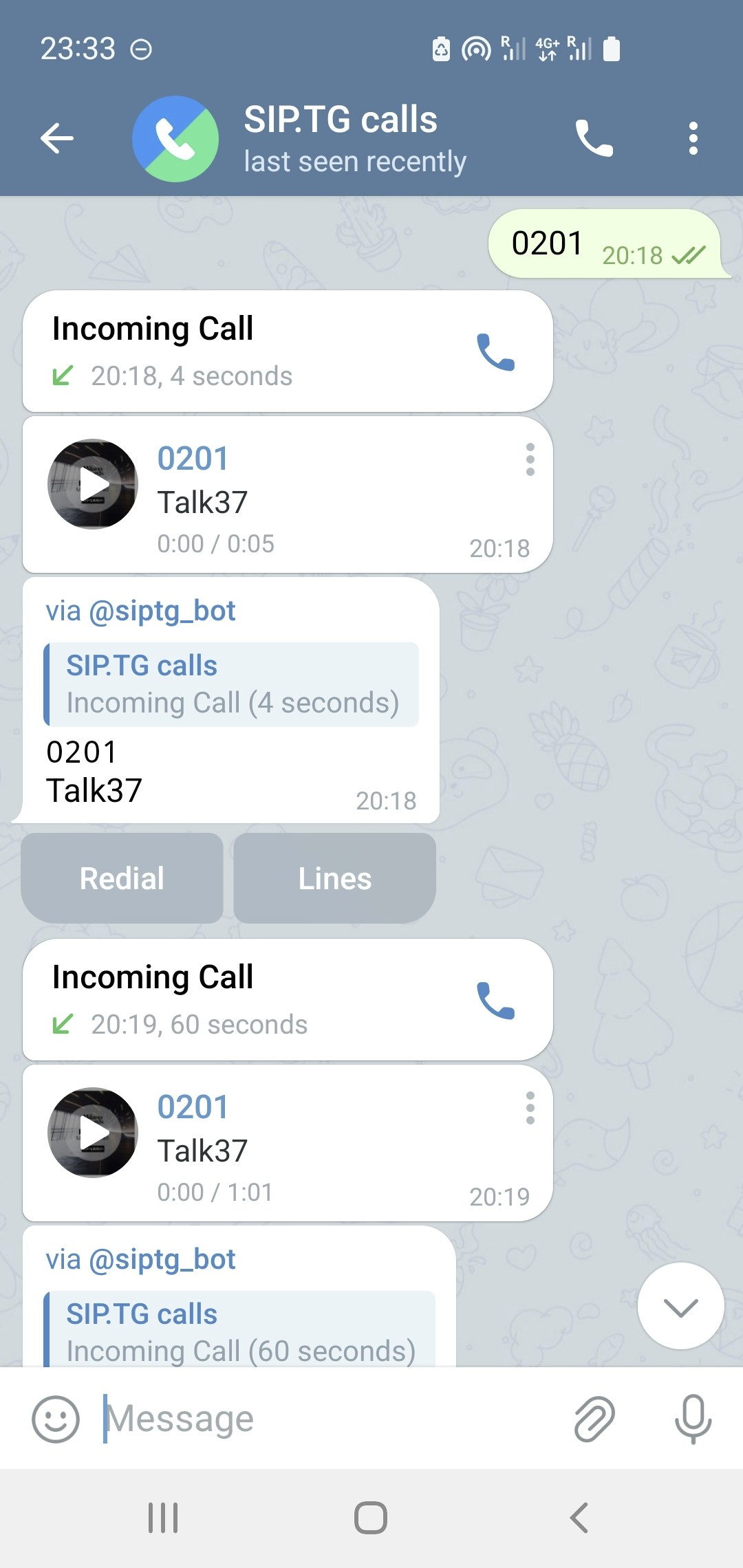 Після налаштування SIP-акаунта достатньо надіслати номер, на який ви хочете зателефонувати, у чат з акаунтом [@siptg](https://t.me/siptg).
Номер може містити не лише цифри, але й літери, якщо це підтримується вашою АТС. До номера застосовуються налаштовувані правила перетворення, які дозволяють очистити його від зайвих символів, встановити префікси тощо. Докладніше див. [Перетворення вихідних номерів](/uk/docs/softphone/settings#dialing-rules).
Якщо у вас активний режим **Callback**, одразу після надсилання номера ви отримаєте вхідний дзвінок від акаунта **@siptg**. Відповівши на нього, розпочнеться з’єднання з набраним номером. Якщо Callback вимкнено — необхідно вручну натиснути 📞 у чаті з **@siptg**.
Надішліть у чат з **@siptg** номер телефону або SIP-адресу, на яку хочете зателефонувати.
Якщо у вас підключено кілька SIP-акаунтів, вам буде запропоновано вибрати лінію для дзвінка.
Якщо використовується режим Callback, ви отримаєте вхідний дзвінок від **@siptg**. Відповідьте на нього — і з’єднання буде встановлено.
Якщо Callback вимкнено — після надсилання номера натисніть 📞 у чаті з **@siptg**, щоб розпочати виклик.
Під час першого дзвінка Telegram може запросити дозвіл на прийом дзвінків від акаунта **@siptg**. Дозвольте дзвінки всім або додайте **@siptg** до винятків.
## Вхідні дзвінки
Після налаштування SIP-акаунта достатньо надіслати номер, на який ви хочете зателефонувати, у чат з акаунтом [@siptg](https://t.me/siptg).
Номер може містити не лише цифри, але й літери, якщо це підтримується вашою АТС. До номера застосовуються налаштовувані правила перетворення, які дозволяють очистити його від зайвих символів, встановити префікси тощо. Докладніше див. [Перетворення вихідних номерів](/uk/docs/softphone/settings#dialing-rules).
Якщо у вас активний режим **Callback**, одразу після надсилання номера ви отримаєте вхідний дзвінок від акаунта **@siptg**. Відповівши на нього, розпочнеться з’єднання з набраним номером. Якщо Callback вимкнено — необхідно вручну натиснути 📞 у чаті з **@siptg**.
Надішліть у чат з **@siptg** номер телефону або SIP-адресу, на яку хочете зателефонувати.
Якщо у вас підключено кілька SIP-акаунтів, вам буде запропоновано вибрати лінію для дзвінка.
Якщо використовується режим Callback, ви отримаєте вхідний дзвінок від **@siptg**. Відповідьте на нього — і з’єднання буде встановлено.
Якщо Callback вимкнено — після надсилання номера натисніть 📞 у чаті з **@siptg**, щоб розпочати виклик.
Під час першого дзвінка Telegram може запросити дозвіл на прийом дзвінків від акаунта **@siptg**. Дозвольте дзвінки всім або додайте **@siptg** до винятків.
## Вхідні дзвінки
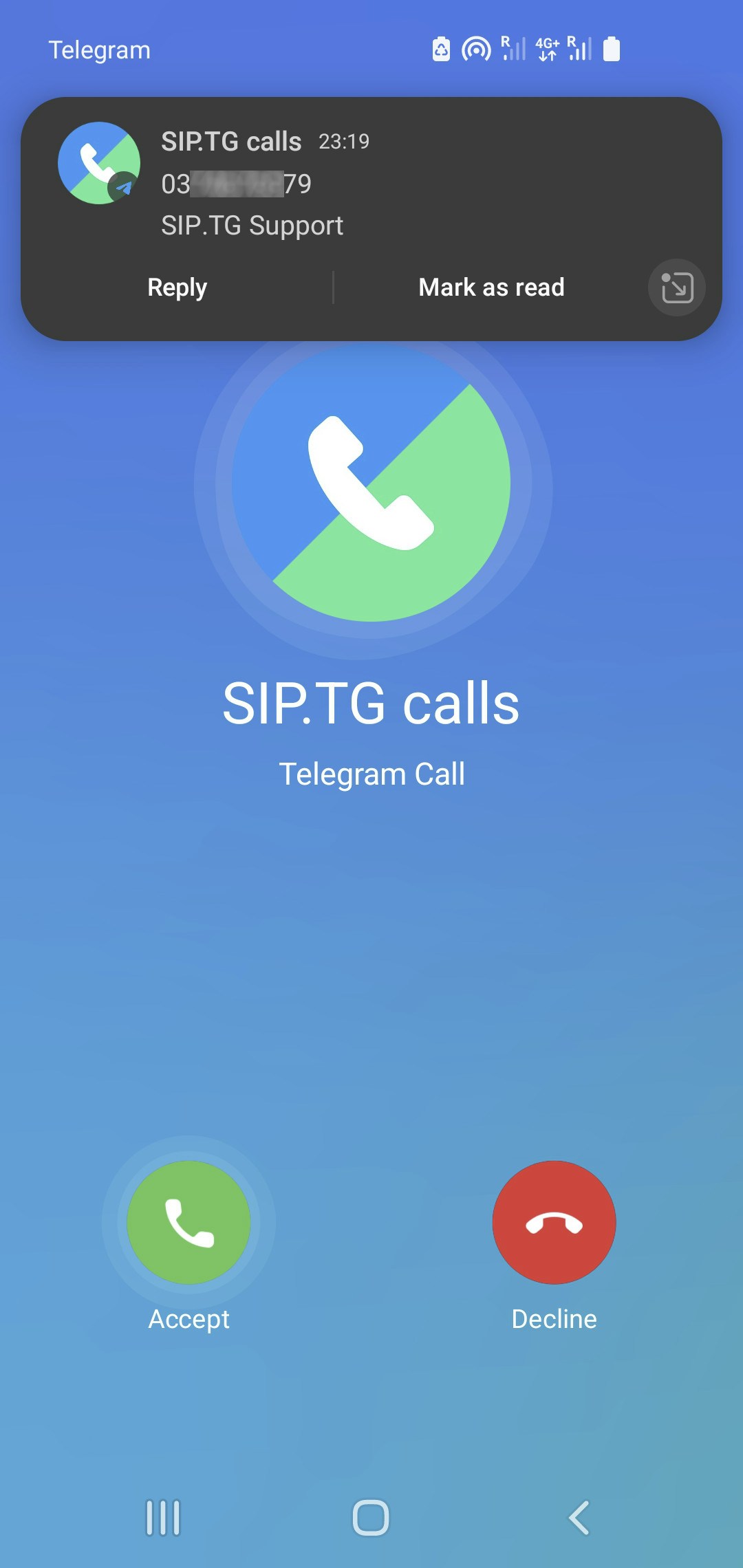 Вхідні дзвінки відображаються як звичайний дзвінок у Telegram від акаунта **@siptg**. Прийняти дзвінок можна з меню сповіщень або безпосередньо з Telegram.
Ім’я та номер того, хто телефонує (якщо вони передаються від вашої АТС), надходять у вигляді окремого текстового повідомлення в чат з @siptg **у момент вхідного виклику**. Можна потягнути шторку сповіщень, щоб побачити інформацію перед тим, як підняти слухавку.
Щоб бачити додаткову інформацію про того, хто телефонує, у момент вхідного виклику, увімкніть сповіщення Telegram для чату з **@siptg**.
## Запис дзвінків
Якщо ви оплатили запис розмов у рамках підписки, то для кожного SIP-акаунта можна окремо увімкнути автоматичний запис усіх викликів. Це налаштовується під час редагування SIP-акаунта в боті. Там же ви можете вибрати, куди надсилати записи: в особистий чат, канал або групу. Докладніше на сторінці [Налаштування Софтфона](/uk/docs/softphone/settings).
Підписка з записом розмов активує можливість запису **для всіх акаунтів**, але увімкнення автоматичного запису виконується **окремо для кожного акаунта**.
### Ручний запис під час дзвінка
Вхідні дзвінки відображаються як звичайний дзвінок у Telegram від акаунта **@siptg**. Прийняти дзвінок можна з меню сповіщень або безпосередньо з Telegram.
Ім’я та номер того, хто телефонує (якщо вони передаються від вашої АТС), надходять у вигляді окремого текстового повідомлення в чат з @siptg **у момент вхідного виклику**. Можна потягнути шторку сповіщень, щоб побачити інформацію перед тим, як підняти слухавку.
Щоб бачити додаткову інформацію про того, хто телефонує, у момент вхідного виклику, увімкніть сповіщення Telegram для чату з **@siptg**.
## Запис дзвінків
Якщо ви оплатили запис розмов у рамках підписки, то для кожного SIP-акаунта можна окремо увімкнути автоматичний запис усіх викликів. Це налаштовується під час редагування SIP-акаунта в боті. Там же ви можете вибрати, куди надсилати записи: в особистий чат, канал або групу. Докладніше на сторінці [Налаштування Софтфона](/uk/docs/softphone/settings).
Підписка з записом розмов активує можливість запису **для всіх акаунтів**, але увімкнення автоматичного запису виконується **окремо для кожного акаунта**.
### Ручний запис під час дзвінка
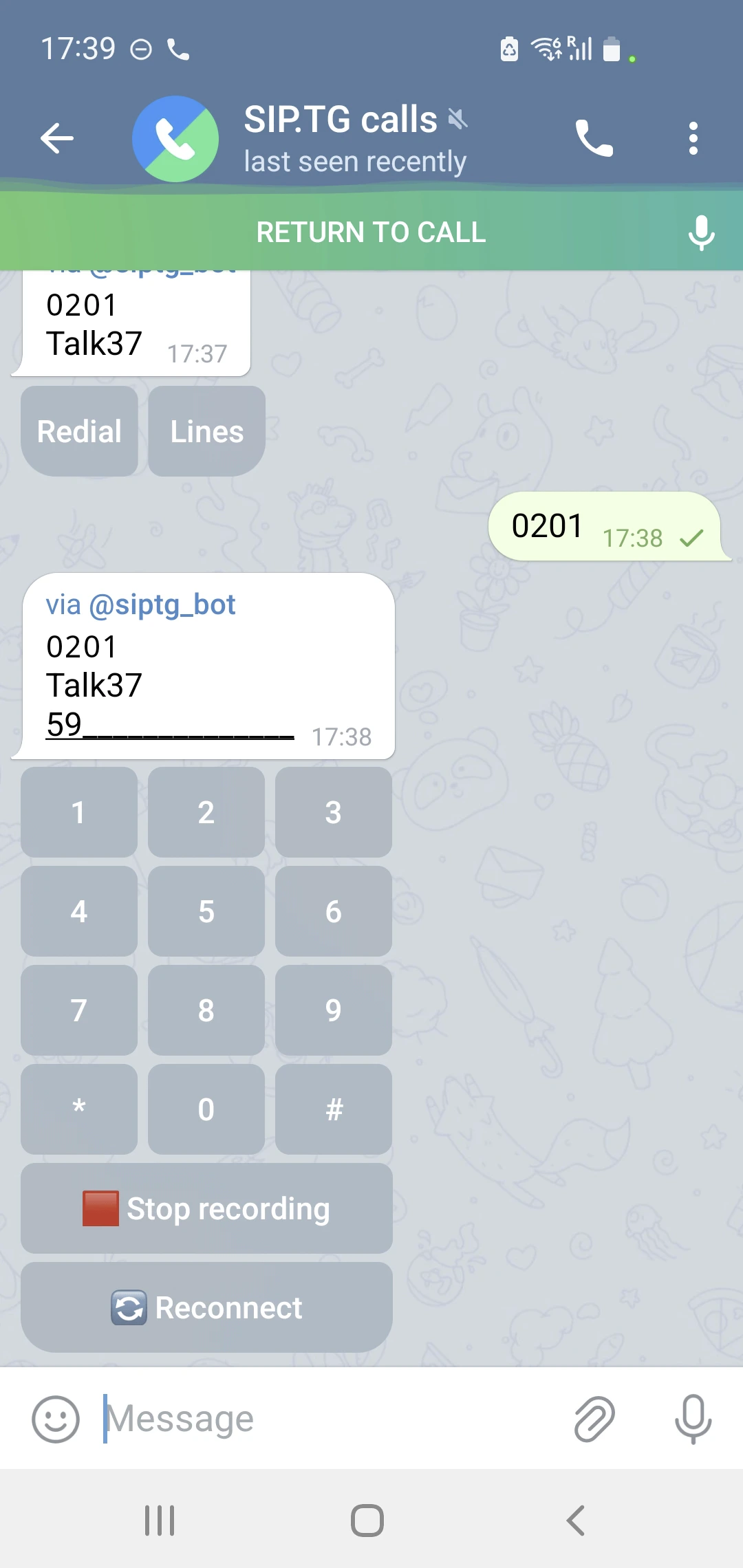 Якщо підписка не включає запис, то можна вручну записати **фрагмент дзвінка тривалістю до 15 секунд** — кнопка запису доступна під час розмови.
Якщо запис оплачено, але **автоматичний запис вимкнено**, ви можете вручну запускати та зупиняти запис у будь-який час — **без обмежень за тривалістю**. Файли із записами надходять у чат одразу після завершення запису.
Кнопка керування записом розташована під DTMF-клавіатурою. Щоб її побачити, під час дзвінка свайпніть екран вгору або вліво та відкрийте чат з **@siptg**.
Якщо ви — **користувач SIP-акаунта**, а власник акаунта увімкнув автоматичний запис і вказав окремий чат для збереження, то ви бачитимете, що розмова записується, але **не зможете зупинити запис**.
## Перепідключення до дзвінка
Нижче під DTMF-клавіатурою є ще одна кнопка — **{bot.RECONNECT}**. Вона дає змогу, не перериваючи розмову, перепідключитися до того самого дзвінка з іншого вашого пристрою (наприклад, можна перенести дзвінок з ноутбука на телефон).
Працює це так:
1. Після натискання кнопки ваш дзвінок завершується, а співрозмовник переводиться на утримання.
2. Співрозмовник чує повторювані сигнали перепідключення, а ви отримуєте вхідний дзвінок (якщо ввімкнено режим Callback) або вам пропонується здійснити вихідний дзвінок у **@siptg**.
3. Якщо протягом 60 секунд ви відповісте або передзвоните, розмова продовжиться. Інакше дзвінок буде завершено.
### Відновлення з’єднання
Якщо під час розмови у вас раптово зник зв’язок (наприклад, розрядився телефон), дзвінок також автоматично перейде в режим перепідключення. Ваш співрозмовник буде чути повторювані сигнали перепідключення, а ви зможете продовжити розмову з іншого пристрою протягом 60 секунд.
Якщо під час перепідключення був активний [другий паралельний дзвінок](#second-call), він буде скинутий. На утримання переводиться лише активний співрозмовник, з яким ви розмовляли в момент переривання дзвінка.
## DTMF-клавіатура
Під час розмови для взаємодії з голосовим меню (IVR) або введення додаткового номера можна використовувати DTMF-клавіатуру. Вона відображається в чаті з **@siptg** під час дзвінка і зникає після його завершення.
Методи передачі DTMF (RFC2833, INFO, inband) вибираються в налаштуваннях SIP-акаунта. Докладніше див. [Налаштування Софтфона](/uk/docs/softphone/settings).
## Другий паралельний дзвінок
Під час активної розмови можна прийняти другий вхідний дзвінок або зробити другий вихідний:
* Якщо під час розмови надійде ще один **вхідний**, ви почуєте періодичні гудки.
* Щоб зробити другий **вихідний**, не завершуючи поточний, безпосередньо в чаті **@siptg** потрібно надіслати номер для другого дзвінка звичайним повідомленням.
В обох випадках у чаті **@siptg** з’явиться нове повідомлення з кнопками дій:
* **{bot.PARALLEL_TRANSFER}** — завершує вашу поточну розмову, а ваших співрозмовників з’єднує між собою;
* **{bot.PARALLEL_SWITCH}** — поточна розмова ставиться на утримання, а ви з’єднуєтеся з новим дзвінком;
* **{bot.PARALLEL_DECLINE}** — відхиляє другий вхідний дзвінок.
Коли у вас активно дві розмови, ви можете продовжувати переключатися між співрозмовниками кілька разів за допомогою кнопки **{bot.PARALLEL_SWITCH}**, або натиснути кнопку **{bot.PARALLEL_TRANSFER}**, щоб з’єднати співрозмовників між собою, а самому відключитися.
Також з’явиться ще одна кнопка **{bot.PARALLEL_END}** — вона розриває поточну розмову і повертає вас до другого співрозмовника, який увесь цей час був на утриманні дзвінка.
## Телефонна книга для Android
Для відображення імені того, хто телефонує, з вашої локальної адресної книги Android ми розробили інтеграцію на базі Automate:
Встановіть [додаток Automate](https://play.google.com/store/apps/details?id=com.llamalab.automate) на свій пристрій Android.
Відкрийте посилання на [наш скрипт](https://llamalab.com/automate/community/flows/45201) і встановіть його в додаток Automate.
Прийміть усі запитувані дозволи, включно з доступом до дзвінків і контактів.
Натисніть кнопку START у додатку. Після цього вхідні дзвінки відображатимуться з ім’ям із вашої телефонної книги.
Діліться досвідом у публічній групі [@siptg\_public](https://t.me/siptg_public) та залишайте відгуки в [каталозі Automate](https://llamalab.com/automate/community/flows/45201)!
Якщо підписка не включає запис, то можна вручну записати **фрагмент дзвінка тривалістю до 15 секунд** — кнопка запису доступна під час розмови.
Якщо запис оплачено, але **автоматичний запис вимкнено**, ви можете вручну запускати та зупиняти запис у будь-який час — **без обмежень за тривалістю**. Файли із записами надходять у чат одразу після завершення запису.
Кнопка керування записом розташована під DTMF-клавіатурою. Щоб її побачити, під час дзвінка свайпніть екран вгору або вліво та відкрийте чат з **@siptg**.
Якщо ви — **користувач SIP-акаунта**, а власник акаунта увімкнув автоматичний запис і вказав окремий чат для збереження, то ви бачитимете, що розмова записується, але **не зможете зупинити запис**.
## Перепідключення до дзвінка
Нижче під DTMF-клавіатурою є ще одна кнопка — **{bot.RECONNECT}**. Вона дає змогу, не перериваючи розмову, перепідключитися до того самого дзвінка з іншого вашого пристрою (наприклад, можна перенести дзвінок з ноутбука на телефон).
Працює це так:
1. Після натискання кнопки ваш дзвінок завершується, а співрозмовник переводиться на утримання.
2. Співрозмовник чує повторювані сигнали перепідключення, а ви отримуєте вхідний дзвінок (якщо ввімкнено режим Callback) або вам пропонується здійснити вихідний дзвінок у **@siptg**.
3. Якщо протягом 60 секунд ви відповісте або передзвоните, розмова продовжиться. Інакше дзвінок буде завершено.
### Відновлення з’єднання
Якщо під час розмови у вас раптово зник зв’язок (наприклад, розрядився телефон), дзвінок також автоматично перейде в режим перепідключення. Ваш співрозмовник буде чути повторювані сигнали перепідключення, а ви зможете продовжити розмову з іншого пристрою протягом 60 секунд.
Якщо під час перепідключення був активний [другий паралельний дзвінок](#second-call), він буде скинутий. На утримання переводиться лише активний співрозмовник, з яким ви розмовляли в момент переривання дзвінка.
## DTMF-клавіатура
Під час розмови для взаємодії з голосовим меню (IVR) або введення додаткового номера можна використовувати DTMF-клавіатуру. Вона відображається в чаті з **@siptg** під час дзвінка і зникає після його завершення.
Методи передачі DTMF (RFC2833, INFO, inband) вибираються в налаштуваннях SIP-акаунта. Докладніше див. [Налаштування Софтфона](/uk/docs/softphone/settings).
## Другий паралельний дзвінок
Під час активної розмови можна прийняти другий вхідний дзвінок або зробити другий вихідний:
* Якщо під час розмови надійде ще один **вхідний**, ви почуєте періодичні гудки.
* Щоб зробити другий **вихідний**, не завершуючи поточний, безпосередньо в чаті **@siptg** потрібно надіслати номер для другого дзвінка звичайним повідомленням.
В обох випадках у чаті **@siptg** з’явиться нове повідомлення з кнопками дій:
* **{bot.PARALLEL_TRANSFER}** — завершує вашу поточну розмову, а ваших співрозмовників з’єднує між собою;
* **{bot.PARALLEL_SWITCH}** — поточна розмова ставиться на утримання, а ви з’єднуєтеся з новим дзвінком;
* **{bot.PARALLEL_DECLINE}** — відхиляє другий вхідний дзвінок.
Коли у вас активно дві розмови, ви можете продовжувати переключатися між співрозмовниками кілька разів за допомогою кнопки **{bot.PARALLEL_SWITCH}**, або натиснути кнопку **{bot.PARALLEL_TRANSFER}**, щоб з’єднати співрозмовників між собою, а самому відключитися.
Також з’явиться ще одна кнопка **{bot.PARALLEL_END}** — вона розриває поточну розмову і повертає вас до другого співрозмовника, який увесь цей час був на утриманні дзвінка.
## Телефонна книга для Android
Для відображення імені того, хто телефонує, з вашої локальної адресної книги Android ми розробили інтеграцію на базі Automate:
Встановіть [додаток Automate](https://play.google.com/store/apps/details?id=com.llamalab.automate) на свій пристрій Android.
Відкрийте посилання на [наш скрипт](https://llamalab.com/automate/community/flows/45201) і встановіть його в додаток Automate.
Прийміть усі запитувані дозволи, включно з доступом до дзвінків і контактів.
Натисніть кнопку START у додатку. Після цього вхідні дзвінки відображатимуться з ім’ям із вашої телефонної книги.
Діліться досвідом у публічній групі [@siptg\_public](https://t.me/siptg_public) та залишайте відгуки в [каталозі Automate](https://llamalab.com/automate/community/flows/45201)!