> ## Documentation Index
> Fetch the complete documentation index at: https://www.sip.tg/llms.txt
> Use this file to discover all available pages before exploring further.
# Cómo usar
export const bot = {
ACTIVATE_TARIFF_PLAN: "Activate subscription",
ADDRESS: "Address",
ADDRESS_PORT: "Address:port",
ADMIN_ASSIGN: "Assign administrator",
APPLY: "Apply",
ARBITRARY_CHECK: "Messages processing",
AUTORENEW: "Auto renewal",
AUTOREPLY: "Autoreply",
BACK: "Back",
BACK_TO_PAYMENT: "Back to payment",
BALANCE_TRANSFER: "Transfer",
BILLING: "Billing",
BTN_CHARGE_REDIRECT: "Confirm charge",
BTN_EMPTY_BOT: "Inline bot",
BTN_TARIFF_NEW: "Activate",
CALLBACK_CHECK: "Callback",
CALLBACK_SWITCH_OFF: "Switch off Callback mode",
CALLBACK_SWITCH_ON: "Switch on Callback mode",
CALLER_NAME: "Caller name",
CALLER_PHONE: "Caller phone",
CANCEL: "Cancel",
COMMENT: "Comment",
CONFIGURE_ACCOUNT_ALLOW_EVERYBODY: "Allow calls from all users",
CONFIGURE_ACCOUNT_ALLOW_P2P: "Allow P2P calls from everybody",
CONFIGURE_ACCOUNT_DISALLOW_GROUPS: "Disallow adding to groups",
CONFIGURE_ACCOUNT_OFF_OTHER_SESSIONS_CALLS: "Disable calls on other devices",
COUNTRY: "Country",
DELETE: "Delete",
DESCRIPTION: "Description",
DIAL_RULES: "Dial Rules",
DOC_BTN_PROVIDE: "Provide documentation",
DOMAIN: "Domain",
DTMF_METHODS: "DTMF Methods",
FIELD_VALUE: "Field:Value",
FORMATS: "Audio Codecs",
FW_ADD: "Add phone number",
FW_ADD_OTHER: "Other number",
FW_ADD_SELF: "Telegram number",
FW_ANTISPAM: "Anti-spam",
FW_BACK: "Back",
FW_BONUS_PROGRAM: "Referral program",
FW_CANCEL: "Cancel",
FW_DELETE: "Delete",
FW_NAME: "Name",
FW_NO: "No",
FW_PHONE_FORWARDING: "Remind number",
FW_RECORDER_CHAT: "Chat for recordings",
FW_RECORDER_CHECKBOX: "Call recording",
FW_SELECT_COUNTRY: "Choose country (region)",
FW_SHARE_PHONE: "Send phone number",
FW_TELL_FRIENDS: "Tell friends",
FW_YES: "Yes",
GATEWAY_IN_RESET: "Reset Password",
GATEWAY_IN_SHOW: "Show Account",
GATEWAY_OUT_NUMBER: "Number on PBX",
GENERATE_NEW: "Generate new",
GIVE_ACCESS: "Give the access",
GIVE_PHONE_NUMBER: "Give phone number",
HELP: "Help",
INLINE_QUERY: "Inline query",
INVOICE_BANK_IGNORE_CURRENT_RATE: "Ignore currency rate",
KEYPAD_IN: "DTMF In",
KEYPAD_OUT: "DTMF Out",
KEYS_GET: "Get Keys",
KEYS_RESET: "Reset Keys",
LEARN_ABOUT: "Learn about SIP.TG",
LINES: "Lines",
LINES_CHECK: "Lines",
LOGIN: "Login",
MANUAL: "Manual",
MODE_GATEWAY: "Gateway mode",
MODE_SOFTPHONE: "Softphone mode",
NAME: "Name",
NEW: "New",
NEW_IN: "🆕 PBX→SIP․TG",
NEW_IP: "🆕 IP⇿IP",
NEW_OUT: "🆕 SIP․TG→PBX",
NO: "No",
PARALLEL_DECLINE: "Decline",
PARALLEL_END: "End",
PARALLEL_SWITCH: "Switch",
PARALLEL_TRANSFER: "Transfer",
PASSWORD: "Password",
PAYER: "Payer",
PAYSYSTEM_BTN_VERIFY: "Specify country of residence",
PAYSYSTEM_DOCS_PROVIDE: "Provide documents",
PAYSYSTEM_METHOD: "Payment method",
PAY_TARIFF: "Pay",
PROLONG: "Renew",
PROMO_BUTTON_EMPTY: "Discount code",
RECONNECT: "🔄 Reconnect",
RECORDER_ACTIVATE: "🔴 Start recording",
RECORDER_ACTIVATE_FAILED: "⚠️ Start recording",
RECORDER_CHAT: "Chat for recordings",
RECORDER_CHECKBOX: "Call recording",
RECORDER_DEACTIVATE: "🟥 Stop recording",
RECORDER_DEACTIVATE_RECONNECTING: "⌛ Stop recording",
RECORDER_LOCKED: "🔒 Recording locked",
REDIAL: "Redial",
REDIAL_CHECK: "Redial",
REGISTRAR: "Proxy",
REPEAT: "Repeat",
SELECT_BOT: "Select bot",
SELECT_CHANNEL: "Select channel",
SELECT_CHAT: "Select chat",
SELECT_USER: "Select user",
SERVER_FROM_TEMPLATE: "Settings templates",
SESSION_BILLER_CHECK: "Use a shared subscription",
SESSION_CONFIGURE_ACCOUNT: "Configure Telegram account",
SESSION_LOGIN: "Connect",
SESSION_LOGOUT: "Disconnect",
SETTINGS: "Settings",
START_CALLING: "Go to calls",
SUPPORT: "Support",
SWITCH_OFF: "Switch off",
SWITCH_ON: "Switch on",
TAKE: "Take",
TARIFF_ACTIVATE_CHANGE_USER: "Change customer",
TARIFF_ACTIVATE_USER: "Activate for customer",
TARIFF_ACTIVATE_YOURSELF: "Activate yourself",
TAX_ADDRESS: "Address",
TAX_BUSINESS: "Business",
TAX_NAME: "Buyer",
TAX_NUMBER: "Tax number",
TERMINATE_SESSION: "Terminate the session",
TERMS_AGREE: "Agree with Terms and Conditions",
TG_STORAGE_OFFICIAL: "✅ SIP․TG Sessions Storage",
TRANSFER: "Transfer",
TRANSFER_BACK: "Transfer back",
TRUSTED_IPS: "Trusted IPs",
UNLINK: "Unlink",
USER: "User",
VERIFY_ROUTE_BAD: "👎 No, it's spam",
VERIFY_ROUTE_GOOD: "👍 Yes, all good",
VERIFY_ROUTE_RECOVER: "Recover incoming calls",
WORKER_AUTO: "Auto",
YES: "Yes"
};
Al usar **Softphone**, transforma Telegram en un cliente SIP completo. Después de haber agregado y configurado una cuenta SIP a través de [@siptg\_bot](https://t.me/siptg_bot?start=utm_docs), puede comenzar inmediatamente a realizar llamadas a través de ella usando Telegram.
Para usar Softphone, necesita activar una suscripción con la etiqueta ☎️ "Softphone" — o usar la **Suscripción gratuita**, que incluye un número limitado de llamadas. Para más detalles, consulte [Visión general de suscripciones](/es/docs/subscriptions/pricing).
## Realizar llamadas
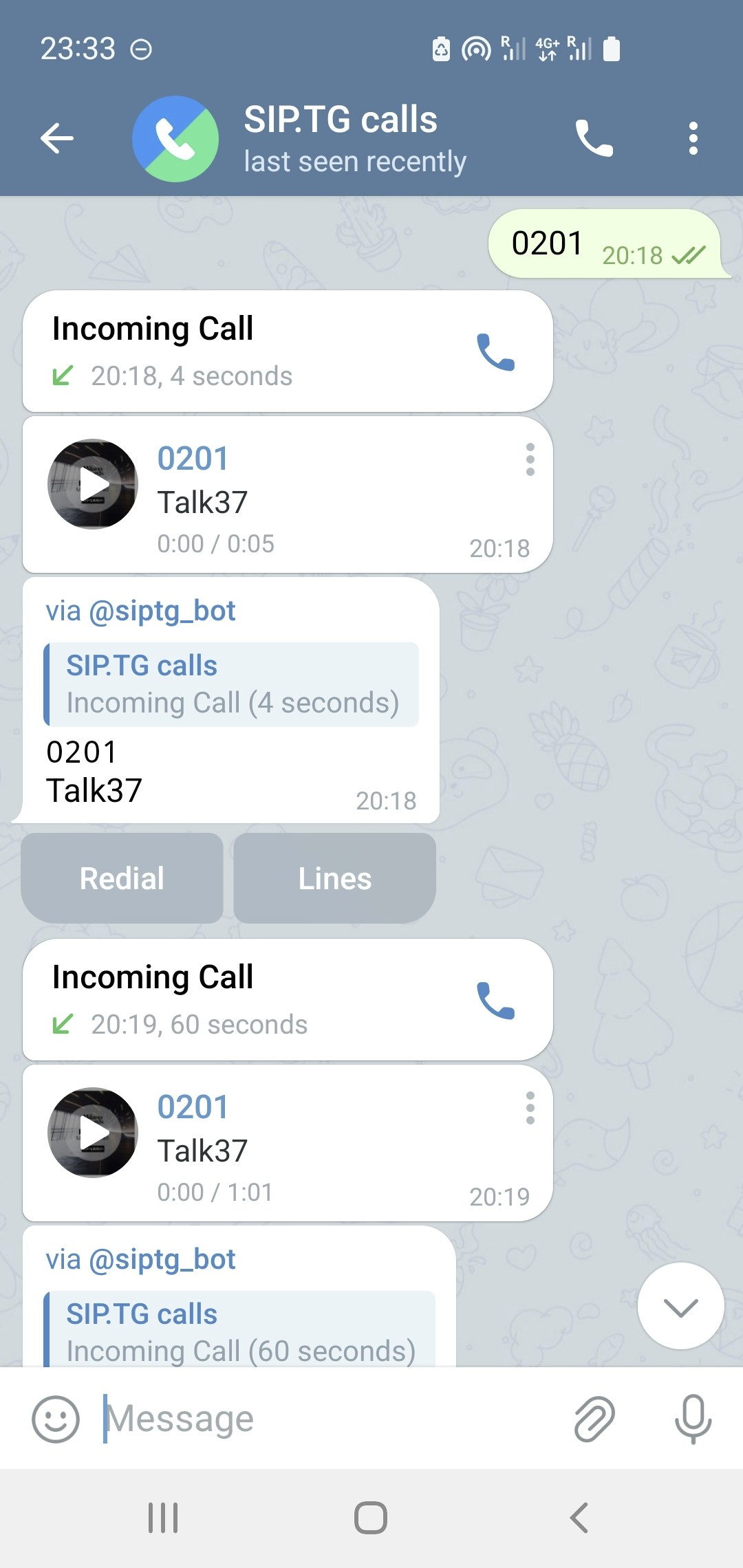 Después de configurar una cuenta SIP, simplemente envíe el número al que desea llamar al chat de la cuenta [@siptg](https://t.me/siptg).
El número puede contener no solo dígitos sino también letras, si su PBX lo admite. El número está sujeto a reglas de transformación personalizables que le permiten limpiarlo de caracteres innecesarios, establecer prefijos y más. Para más detalles, consulte [Transformación de números salientes](/es/docs/softphone/settings#dialing-rules).
Si tiene el modo **Callback** activo, inmediatamente después de enviar el número, recibirá una llamada entrante de la cuenta **@siptg**. Después de responderla, comenzará una conexión con el número marcado. Si Callback está desactivado — necesita presionar manualmente 📞 en el chat con **@siptg**.
Envíe el número de teléfono o dirección SIP a la que desea llamar al chat **@siptg**.
Si tiene varias cuentas SIP conectadas, se le pedirá que seleccione una línea para la llamada.
Si utiliza el modo Callback, recibirá una llamada entrante de **@siptg**. Respóndala — y se establecerá la conexión.
Si Callback está desactivado — después de enviar el número, presione 📞 en el chat con **@siptg** para iniciar la llamada.
Durante su primera llamada, Telegram puede solicitar permiso para recibir llamadas de la cuenta **@siptg**. Permita llamadas para todos o agregue **@siptg** a las excepciones.
## Llamadas entrantes
Después de configurar una cuenta SIP, simplemente envíe el número al que desea llamar al chat de la cuenta [@siptg](https://t.me/siptg).
El número puede contener no solo dígitos sino también letras, si su PBX lo admite. El número está sujeto a reglas de transformación personalizables que le permiten limpiarlo de caracteres innecesarios, establecer prefijos y más. Para más detalles, consulte [Transformación de números salientes](/es/docs/softphone/settings#dialing-rules).
Si tiene el modo **Callback** activo, inmediatamente después de enviar el número, recibirá una llamada entrante de la cuenta **@siptg**. Después de responderla, comenzará una conexión con el número marcado. Si Callback está desactivado — necesita presionar manualmente 📞 en el chat con **@siptg**.
Envíe el número de teléfono o dirección SIP a la que desea llamar al chat **@siptg**.
Si tiene varias cuentas SIP conectadas, se le pedirá que seleccione una línea para la llamada.
Si utiliza el modo Callback, recibirá una llamada entrante de **@siptg**. Respóndala — y se establecerá la conexión.
Si Callback está desactivado — después de enviar el número, presione 📞 en el chat con **@siptg** para iniciar la llamada.
Durante su primera llamada, Telegram puede solicitar permiso para recibir llamadas de la cuenta **@siptg**. Permita llamadas para todos o agregue **@siptg** a las excepciones.
## Llamadas entrantes
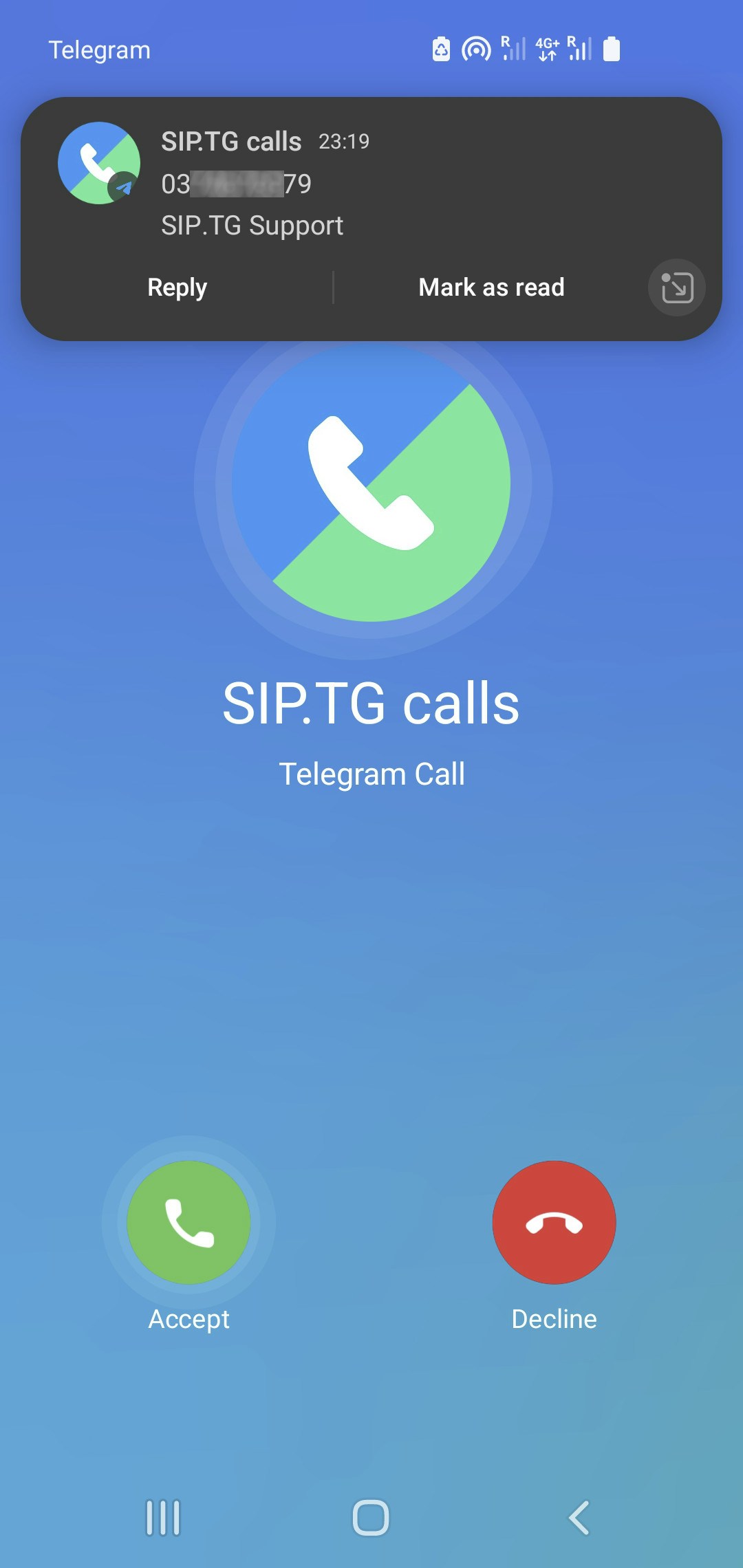 Las llamadas entrantes aparecen como llamadas regulares de Telegram desde la cuenta **@siptg**. Puede aceptar la llamada desde el menú de notificaciones o directamente desde Telegram.
El nombre y número de la persona que llama (si su PBX lo transmite) vienen como un mensaje de texto separado en el chat con @siptg **en el momento de la llamada entrante**. Puede deslizar hacia abajo la barra de notificaciones para ver la información antes de responder.
Para ver información adicional sobre la persona que llama en el momento de una llamada entrante, habilite las notificaciones de Telegram para el chat con **@siptg**.
## Grabación de llamadas
Si ha pagado por la grabación de llamadas como parte de su suscripción, puede habilitar la grabación automática de todas las llamadas para cada cuenta SIP por separado. Esto se configura al editar la cuenta SIP en el bot. Allí, también puede elegir dónde enviar las grabaciones: a un chat personal, canal o grupo. Para más detalles, consulte la página [Configuración del Softphone](/es/docs/softphone/settings).
Una suscripción con grabación de llamadas activa la capacidad de grabación **para todas las cuentas**, pero la habilitación de la grabación automática se realiza **por separado para cada cuenta**.
### Grabación manual durante una llamada
Las llamadas entrantes aparecen como llamadas regulares de Telegram desde la cuenta **@siptg**. Puede aceptar la llamada desde el menú de notificaciones o directamente desde Telegram.
El nombre y número de la persona que llama (si su PBX lo transmite) vienen como un mensaje de texto separado en el chat con @siptg **en el momento de la llamada entrante**. Puede deslizar hacia abajo la barra de notificaciones para ver la información antes de responder.
Para ver información adicional sobre la persona que llama en el momento de una llamada entrante, habilite las notificaciones de Telegram para el chat con **@siptg**.
## Grabación de llamadas
Si ha pagado por la grabación de llamadas como parte de su suscripción, puede habilitar la grabación automática de todas las llamadas para cada cuenta SIP por separado. Esto se configura al editar la cuenta SIP en el bot. Allí, también puede elegir dónde enviar las grabaciones: a un chat personal, canal o grupo. Para más detalles, consulte la página [Configuración del Softphone](/es/docs/softphone/settings).
Una suscripción con grabación de llamadas activa la capacidad de grabación **para todas las cuentas**, pero la habilitación de la grabación automática se realiza **por separado para cada cuenta**.
### Grabación manual durante una llamada
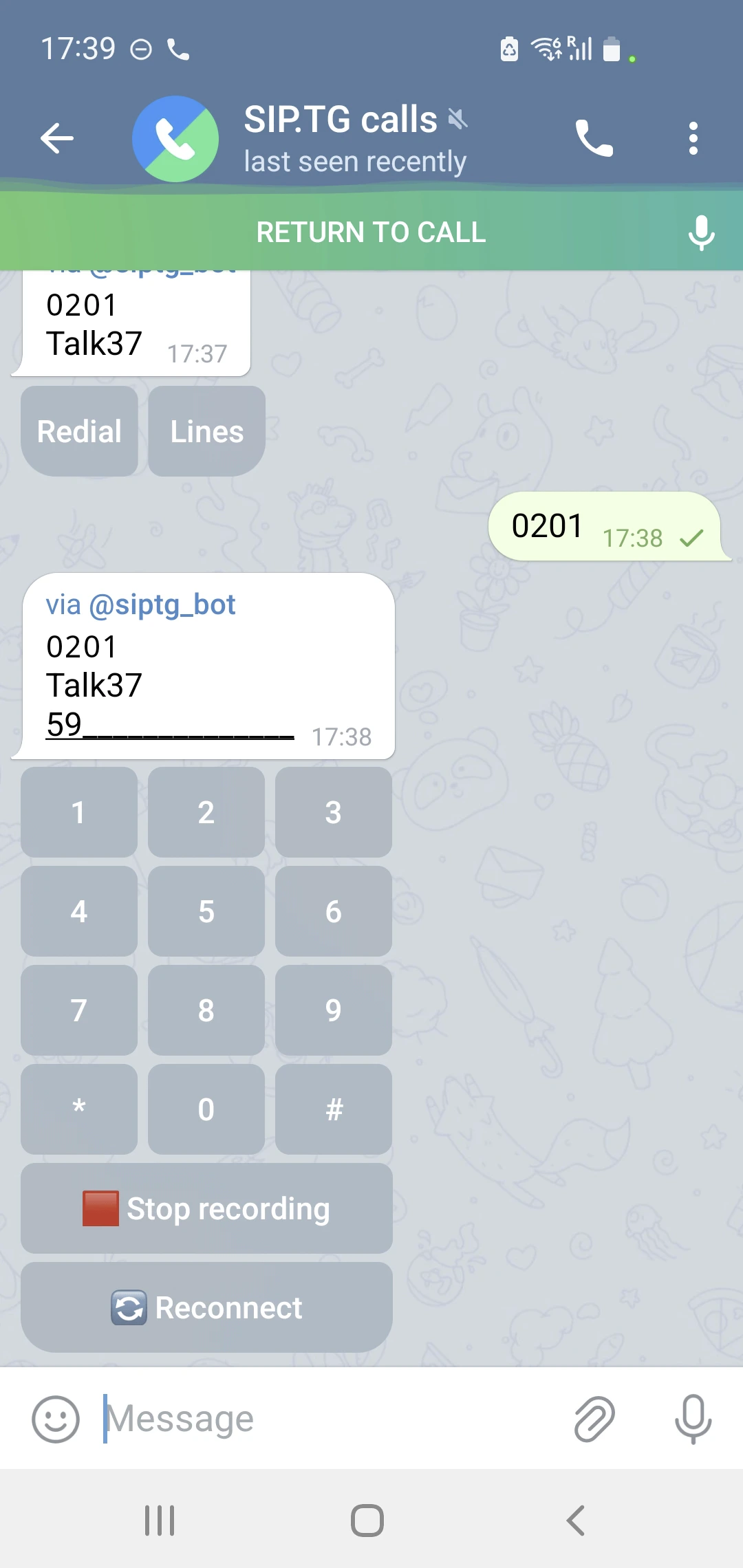 Si su suscripción no incluye grabación, puede grabar manualmente **un fragmento de llamada de hasta 15 segundos de duración** — el botón de grabación está disponible durante la conversación.
Si la grabación está pagada, pero **la grabación automática está desactivada**, puede iniciar y detener manualmente la grabación en cualquier momento — **sin limitaciones de duración**. Los archivos grabados se envían al chat inmediatamente después de que se completa la grabación.
El botón de control de grabación se encuentra debajo del teclado DTMF. Para verlo, durante una llamada, deslice hacia arriba o hacia la izquierda en la pantalla y abra el chat con **@siptg**.
Si usted es un **usuario de cuenta SIP**, y el propietario de la cuenta ha habilitado la grabación automática y especificado un chat separado para guardar, verá que la conversación se está grabando, pero **no puede detener la grabación**.
## Reconexión a la llamada
Debajo del teclado DTMF hay otro botón — **{bot.RECONNECT}**. Permite volver a conectarse a la misma llamada desde otro de tus dispositivos sin interrumpir la conversación (por ejemplo, puedes pasar una llamada del portátil al teléfono).
Funciona de la siguiente manera:
1. Cuando pulsas el botón, tu llamada termina y tu interlocutor pasa a estar en espera.
2. El interlocutor escucha tonos de reconexión repetidos, y tú recibes una llamada entrante (si el modo Callback está activado) o se te propone hacer una llamada saliente a **@siptg**.
3. Si respondes o devuelves la llamada en un plazo de 60 segundos, la conversación se reanuda. De lo contrario, la llamada se da por terminada.
### Restablecimiento de la conexión
Si durante una llamada pierdes la conexión de forma repentina (por ejemplo, se agota la batería del teléfono), la llamada pasará automáticamente al modo de reconexión. Tu interlocutor escuchará tonos de reconexión repetidos y tú podrás continuar la conversación desde otro dispositivo en un plazo de 60 segundos.
Si durante la reconexión había activa [una segunda llamada paralela](#second-call), esta se colgará. Solo el interlocutor activo con el que estabas hablando en el momento de la interrupción de la llamada pasará a estar en espera.
## Teclado DTMF
Durante una conversación, puede usar el teclado DTMF para interactuar con menús de voz (IVR) o ingresar números de extensión. Aparece en el chat con **@siptg** durante una llamada y desaparece después de que finaliza.
Los métodos de transmisión DTMF (RFC2833, INFO, inband) se seleccionan en la configuración de la cuenta SIP. Para más detalles, consulte [Configuración del Softphone](/es/docs/softphone/settings).
## Segunda llamada paralela
Durante una conversación activa, puede aceptar una segunda llamada entrante o realizar una segunda llamada saliente:
* Si llega otra llamada **entrante** durante una conversación, escuchará pitidos periódicos.
* Para realizar una segunda llamada **saliente** sin finalizar la actual, simplemente envíe el número para la segunda llamada como un mensaje regular en el chat **@siptg**.
En ambos casos, aparecerá un nuevo mensaje con botones de acción en el chat **@siptg**:
* **{bot.PARALLEL_TRANSFER}** — finaliza su conversación actual y conecta a sus interlocutores entre sí;
* **{bot.PARALLEL_SWITCH}** — pone la conversación actual en espera y lo conecta a la nueva llamada;
* **{bot.PARALLEL_DECLINE}** — rechaza la segunda llamada entrante.
Cuando tiene dos conversaciones activas, puede continuar cambiando entre interlocutores varias veces usando el botón **{bot.PARALLEL_SWITCH}**, o presionar el botón **{bot.PARALLEL_TRANSFER}** para conectar a los interlocutores entre sí y desconectarse usted mismo.
También aparecerá otro botón, **{bot.PARALLEL_END}** — termina la conversación actual y lo devuelve al segundo interlocutor, que estaba en espera durante este tiempo.
## Libreta de direcciones de Android
Para mostrar el nombre de la persona que llama desde su libreta de direcciones local de Android, hemos desarrollado una integración basada en Automate:
Instale la [aplicación Automate](https://play.google.com/store/apps/details?id=com.llamalab.automate) en su dispositivo Android.
Abra el enlace a [nuestro script](https://llamalab.com/automate/community/flows/45201) e instálelo en la aplicación Automate.
Acepte todos los permisos solicitados, incluido el acceso a llamadas y contactos.
Presione el botón INICIAR en la aplicación. Después de esto, las llamadas entrantes se mostrarán con el nombre de su libreta de direcciones.
Comparta su experiencia en el grupo público [@siptg\_public](https://t.me/siptg_public) y deje comentarios en el [catálogo de Automate](https://llamalab.com/automate/community/flows/45201)!
Si su suscripción no incluye grabación, puede grabar manualmente **un fragmento de llamada de hasta 15 segundos de duración** — el botón de grabación está disponible durante la conversación.
Si la grabación está pagada, pero **la grabación automática está desactivada**, puede iniciar y detener manualmente la grabación en cualquier momento — **sin limitaciones de duración**. Los archivos grabados se envían al chat inmediatamente después de que se completa la grabación.
El botón de control de grabación se encuentra debajo del teclado DTMF. Para verlo, durante una llamada, deslice hacia arriba o hacia la izquierda en la pantalla y abra el chat con **@siptg**.
Si usted es un **usuario de cuenta SIP**, y el propietario de la cuenta ha habilitado la grabación automática y especificado un chat separado para guardar, verá que la conversación se está grabando, pero **no puede detener la grabación**.
## Reconexión a la llamada
Debajo del teclado DTMF hay otro botón — **{bot.RECONNECT}**. Permite volver a conectarse a la misma llamada desde otro de tus dispositivos sin interrumpir la conversación (por ejemplo, puedes pasar una llamada del portátil al teléfono).
Funciona de la siguiente manera:
1. Cuando pulsas el botón, tu llamada termina y tu interlocutor pasa a estar en espera.
2. El interlocutor escucha tonos de reconexión repetidos, y tú recibes una llamada entrante (si el modo Callback está activado) o se te propone hacer una llamada saliente a **@siptg**.
3. Si respondes o devuelves la llamada en un plazo de 60 segundos, la conversación se reanuda. De lo contrario, la llamada se da por terminada.
### Restablecimiento de la conexión
Si durante una llamada pierdes la conexión de forma repentina (por ejemplo, se agota la batería del teléfono), la llamada pasará automáticamente al modo de reconexión. Tu interlocutor escuchará tonos de reconexión repetidos y tú podrás continuar la conversación desde otro dispositivo en un plazo de 60 segundos.
Si durante la reconexión había activa [una segunda llamada paralela](#second-call), esta se colgará. Solo el interlocutor activo con el que estabas hablando en el momento de la interrupción de la llamada pasará a estar en espera.
## Teclado DTMF
Durante una conversación, puede usar el teclado DTMF para interactuar con menús de voz (IVR) o ingresar números de extensión. Aparece en el chat con **@siptg** durante una llamada y desaparece después de que finaliza.
Los métodos de transmisión DTMF (RFC2833, INFO, inband) se seleccionan en la configuración de la cuenta SIP. Para más detalles, consulte [Configuración del Softphone](/es/docs/softphone/settings).
## Segunda llamada paralela
Durante una conversación activa, puede aceptar una segunda llamada entrante o realizar una segunda llamada saliente:
* Si llega otra llamada **entrante** durante una conversación, escuchará pitidos periódicos.
* Para realizar una segunda llamada **saliente** sin finalizar la actual, simplemente envíe el número para la segunda llamada como un mensaje regular en el chat **@siptg**.
En ambos casos, aparecerá un nuevo mensaje con botones de acción en el chat **@siptg**:
* **{bot.PARALLEL_TRANSFER}** — finaliza su conversación actual y conecta a sus interlocutores entre sí;
* **{bot.PARALLEL_SWITCH}** — pone la conversación actual en espera y lo conecta a la nueva llamada;
* **{bot.PARALLEL_DECLINE}** — rechaza la segunda llamada entrante.
Cuando tiene dos conversaciones activas, puede continuar cambiando entre interlocutores varias veces usando el botón **{bot.PARALLEL_SWITCH}**, o presionar el botón **{bot.PARALLEL_TRANSFER}** para conectar a los interlocutores entre sí y desconectarse usted mismo.
También aparecerá otro botón, **{bot.PARALLEL_END}** — termina la conversación actual y lo devuelve al segundo interlocutor, que estaba en espera durante este tiempo.
## Libreta de direcciones de Android
Para mostrar el nombre de la persona que llama desde su libreta de direcciones local de Android, hemos desarrollado una integración basada en Automate:
Instale la [aplicación Automate](https://play.google.com/store/apps/details?id=com.llamalab.automate) en su dispositivo Android.
Abra el enlace a [nuestro script](https://llamalab.com/automate/community/flows/45201) e instálelo en la aplicación Automate.
Acepte todos los permisos solicitados, incluido el acceso a llamadas y contactos.
Presione el botón INICIAR en la aplicación. Después de esto, las llamadas entrantes se mostrarán con el nombre de su libreta de direcciones.
Comparta su experiencia en el grupo público [@siptg\_public](https://t.me/siptg_public) y deje comentarios en el [catálogo de Automate](https://llamalab.com/automate/community/flows/45201)!